
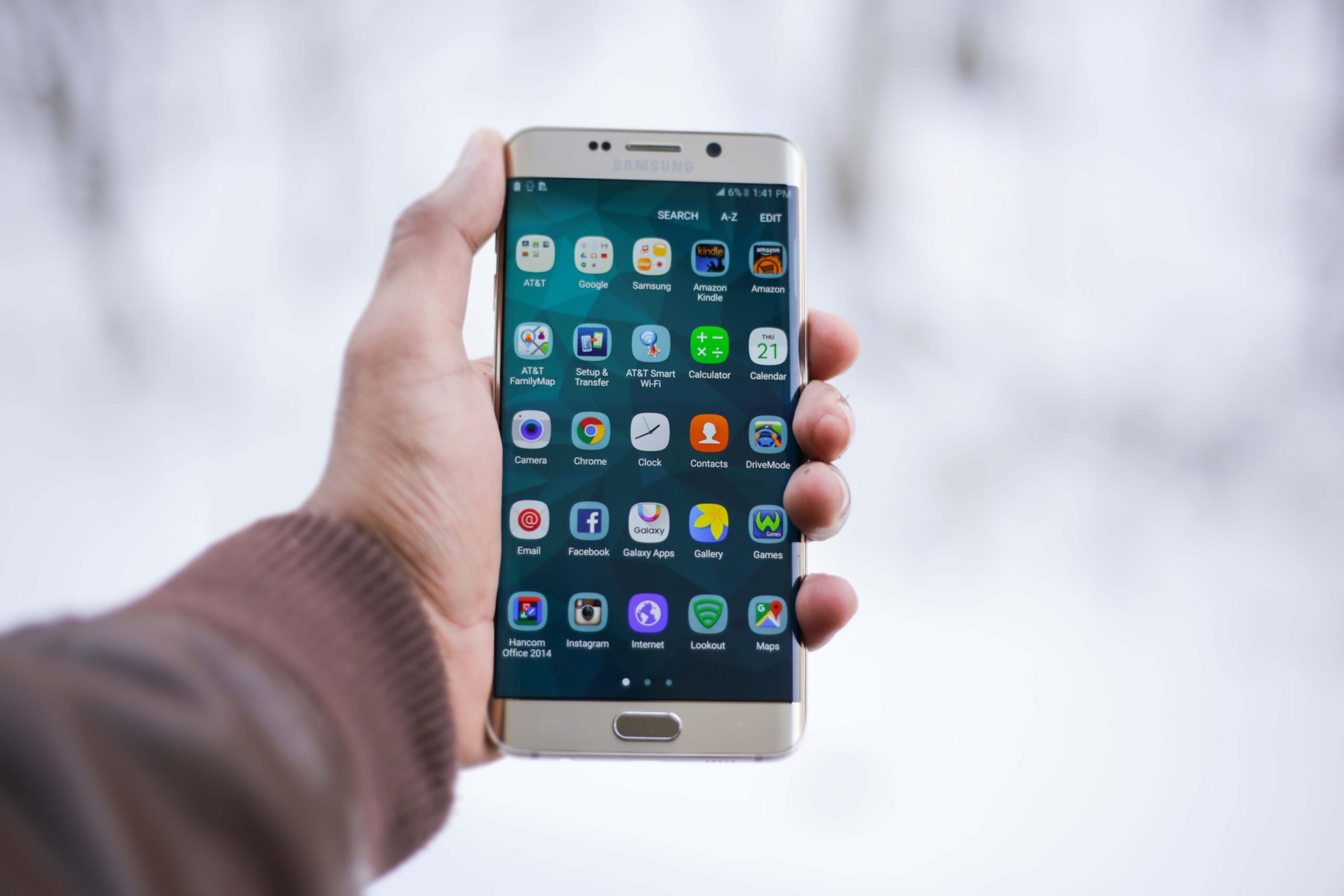
Para muitas pessoas, usar um celular pela primeira vez pode parecer uma experiência confusa. Isso acontece porque a tela do smartphone é cheia de símbolos pequenos que nem sempre são fáceis de entender. Alguns aparecem na parte superior da tela, outros ficam dentro dos aplicativos, e muitos usuários acabam tocando nos botões sem saber exatamente para que servem.
A verdade é que os ícones foram criados justamente para facilitar o uso do celular. Eles funcionam como atalhos rápidos que ajudam a ligar funções, acessar aplicativos e controlar recursos importantes do aparelho.
Quando você aprende o significado desses símbolos, o celular deixa de parecer complicado e começa a ficar muito mais simples. Neste guia, você vai conhecer os principais ícones do smartphone, entender para que servem e aprender como usar cada um deles na prática.
O que são os ícones do celular?
Os ícones são pequenos desenhos que representam funções e aplicativos do aparelho.
Eles servem para:
- facilitar a navegação
- economizar espaço na tela
- tornar o uso mais rápido
- ajudar o usuário a identificar funções sem precisar ler textos longos
Por exemplo:
- o desenho de uma câmera representa fotos
- o símbolo de telefone representa chamadas
- o avião representa modo avião
Com o tempo, esses símbolos se tornam familiares e fáceis de reconhecer.
Ícones da parte superior da tela
Na parte de cima do celular aparecem símbolos importantes sobre o funcionamento do aparelho.
Esses ícones mostram informações rápidas sobre:
- bateria
- internet
- chamadas
- notificações
- sinal da operadora
Vamos entender os principais.
Ícone da bateria
O símbolo da bateria mostra quanta carga ainda resta no celular.
O que significa
- Bateria cheia: aparelho carregado
- Bateria baixa: precisa carregar
- Raio dentro da bateria: celular carregando
Como usar na prática
Sempre observe esse símbolo antes de sair de casa.
Quando a bateria estiver muito baixa:
- Pegue o carregador
- Conecte ao celular
- Aguarde o carregamento
Evite deixar o aparelho desligar completamente com frequência.
Ícone do Wi-Fi
O símbolo do Wi-Fi parece pequenas ondas.
Ele indica que o celular está conectado à internet da casa, trabalho ou outro local.
Como usar na prática
Se o ícone estiver ativo:
- o celular está usando internet Wi-Fi
Se estiver apagado:
- talvez esteja usando dados móveis
Como ativar o Wi-Fi
- Abra “Configurações”
- Toque em “Wi-Fi”
- Ative a função
- Escolha a rede
- Digite a senha
Ícone dos dados móveis
Esse símbolo normalmente aparece como:
- 4G
- 5G
- LTE
Ele mostra que o celular está usando internet da operadora.
Como usar na prática
Os dados móveis são úteis fora de casa.
Mas atenção:
- vídeos podem consumir muita internet
- aplicativos podem gastar o pacote rapidamente
Como desligar os dados móveis
- Abra “Configurações”
- Toque em “Internet” ou “Conexões”
- Desative “Dados móveis”
Isso ajuda a economizar internet.
Ícone do sinal da operadora
As barrinhas no topo da tela mostram a força do sinal do celular.
O que significa
- Muitas barras: sinal forte
- Poucas barras: sinal fraco
- Sem barras: dificuldade para chamadas
Como usar na prática
Se o sinal estiver ruim:
- aproxime-se de uma janela
- vá para uma área aberta
- reinicie o aparelho
Ícone do cadeado
O cadeado aparece quando a tela está bloqueada.
Ele ajuda a proteger:
- mensagens
- fotos
- aplicativos bancários
- informações pessoais
Como usar na prática
Você pode desbloquear usando:
- senha
- impressão digital
- reconhecimento facial
Ter bloqueio de tela aumenta bastante a segurança.
Ícone do microfone
O símbolo do microfone aparece em aplicativos de mensagens e pesquisas.
Ele serve para gravar voz.
Como usar na prática no WhatsApp
- Abra uma conversa
- Segure o ícone de microfone
- Fale normalmente
- Solte para enviar o áudio
Isso facilita muito para quem prefere falar em vez de digitar.
Ícone da câmera
O símbolo da câmera serve para tirar fotos e gravar vídeos.
Como usar na prática
- Abra o aplicativo da câmera
- Aponte o celular
- Toque no botão branco
- A foto será salva automaticamente
Dica importante
Segure o celular com firmeza para evitar fotos tremidas.
Ícone da lupa
A lupa representa pesquisa ou busca.
Ela aparece em:
- galerias
- aplicativos
Como usar na prática
Se quiser encontrar algo rapidamente:
- Toque na lupa
- Digite o que procura
- Veja os resultados
Exemplos:
- nome de contato
- mensagens
- aplicativos
- pesquisas na internet
Ícone do avião
O símbolo de avião ativa o chamado “Modo Avião”.
O que acontece quando ele está ligado
O celular desativa:
- chamadas
- internet móvel
- Wi-Fi
- Bluetooth
Como usar na prática
O modo avião pode ajudar:
- economizar bateria
- evitar interrupções
- reiniciar conexões do aparelho
Mas atenção: enquanto estiver ativo, o celular não receberá chamadas.
Ícone do Bluetooth
O Bluetooth permite conectar aparelhos sem fio.
Exemplos:
- fones de ouvido
- caixas de som
- carros
- relógios inteligentes
Como ativar
- Abra “Configurações”
- Toque em “Bluetooth”
- Ative a função
Depois escolha o dispositivo que deseja conectar.
Ícone do sino
O sino controla notificações e sons do aparelho.
O que significa
- Sino normal: celular com som
- Sino cortado: modo silencioso
- Vibração: aparelho vibra sem tocar
Como usar na prática
Esse ajuste é útil em:
- consultas médicas
- igrejas
- reuniões
- cinema
Ícone de engrenagem
A engrenagem representa as configurações do celular.
Esse é um dos ícones mais importantes.
O que pode ser ajustado ali
- brilho
- volume
- Wi-Fi
- segurança
- tamanho da letra
- aplicativos
Como usar na prática
Sempre que quiser mudar algo no celular:
- Procure a engrenagem
- Abra as configurações
- Procure a função desejada
Ícones dos aplicativos mais comuns
Além dos símbolos do sistema, existem os aplicativos.
Alguns dos mais conhecidos são:
- Envelope: e-mail
- Balão verde: WhatsApp
- Triângulo vermelho: YouTube
- Câmera colorida: Instagram
- Nota musical: aplicativos de música
Com o uso diário, esses símbolos se tornam fáceis de reconhecer.
Como perder o medo dos ícones do celular
Muitas pessoas têm receio de tocar em algo errado e acabar prejudicando o aparelho. Mas, na maioria das vezes, os ícones servem apenas como atalhos para funções simples.
O segredo é:
- tocar com calma
- observar o que aparece na tela
- praticar aos poucos
- repetir os movimentos diariamente
Aprender tecnologia funciona como qualquer outro aprendizado: quanto mais prática, mais natural tudo fica.
Entender os símbolos do celular traz mais independência
Quando os ícones deixam de ser desenhos misteriosos e passam a fazer sentido, o uso do celular muda completamente. Aquilo que parecia difícil começa a se tornar intuitivo, confortável e até divertido.
Cada símbolo aprendido representa mais autonomia para enviar mensagens, acessar a internet, conversar com familiares, assistir vídeos e resolver tarefas do dia a dia sem depender de ajuda constante.
O mais importante é lembrar que ninguém nasce sabendo usar tecnologia. Tudo é aprendido passo a passo. E cada pequena descoberta no celular mostra que sempre existe tempo para aprender algo novo, ganhar confiança e aproveitar o melhor que a tecnologia pode oferecer!