A biometria se tornou uma das formas mais práticas de desbloquear o celular e acessar aplicativos. Em vez de digitar senhas longas várias vezes ao dia, basta um toque no sensor de impressão digital ou um rápido olhar para a câmera. Para quem está se acostumando com a tecnologia, esse recurso pode parecer complicado no início, mas na prática é simples de configurar e usar no dia a dia.
Neste artigo, você vai entender o que é a biometria, como ativá-la no seu aparelho e como aproveitar esse recurso com tranquilidade.
O Que É a Biometria?
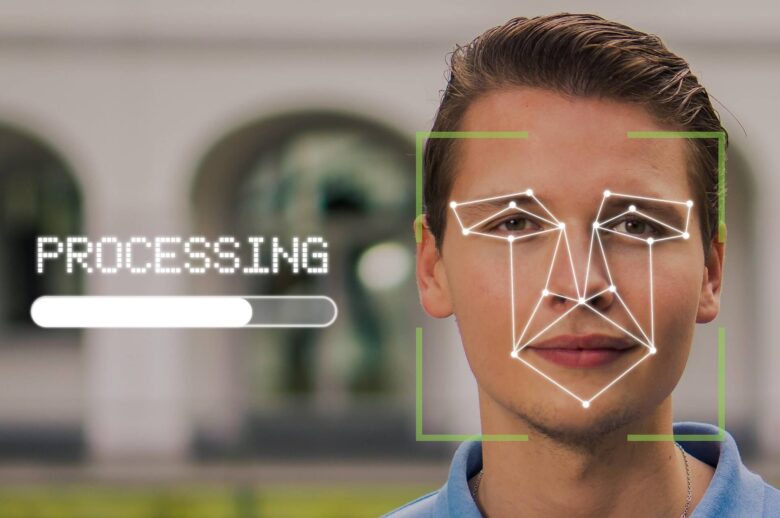
Biometria é o nome dado às tecnologias que reconhecem características únicas do corpo para identificar uma pessoa. Nos celulares, os dois tipos mais comuns são a impressão digital e o reconhecimento facial.
Em vez de digitar uma senha ou desenhar um padrão na tela, o aparelho reconhece você automaticamente e libera o acesso em poucos segundos.
Por Que Vale a Pena Usar a Biometria?
Esse recurso traz algumas vantagens importantes para o uso diário do celular.
Mais rapidez. Desbloquear o aparelho ou confirmar um aplicativo leva menos de um segundo, sem precisar lembrar ou digitar nada.
Mais praticidade no dia a dia. É especialmente útil para quem tem dificuldade de memorizar senhas longas ou digitar em telas pequenas.
Mais uma camada de proteção. Como cada impressão digital e cada rosto são únicos, fica mais difícil para outra pessoa acessar o aparelho sem autorização.
Impressão Digital ou Reconhecimento Facial: Qual Escolher?
Os dois recursos são confiáveis e a escolha costuma depender do modelo do aparelho e da preferência pessoal.
A impressão digital costuma funcionar bem em qualquer posição, inclusive com o celular sobre a mesa. O reconhecimento facial é prático para destravar o aparelho rapidamente, bastando olhar para a tela, embora possa exigir boa iluminação no ambiente.
Muitos aparelhos permitem configurar os dois ao mesmo tempo, o que aumenta ainda mais a praticidade.
Como Configurar a Impressão Digital no Android
- Abra “Configurações”
- Toque em “Segurança” ou “Biometria e Segurança” (o nome pode variar conforme a marca do aparelho)
- Selecione “Impressão Digital”
- Caso seja a primeira vez, será necessário criar também um PIN ou padrão como método de backup
- Posicione o dedo no sensor seguindo as instruções na tela
- Repita o toque algumas vezes até a configuração ser concluída
- Você pode cadastrar mais de um dedo, o que é útil caso queira liberar o acesso para outra pessoa de confiança, como um familiar
Como Configurar o Reconhecimento Facial no Android
- Abra “Configurações”
- Toque em “Segurança” ou “Biometria e Segurança”
- Selecione “Reconhecimento Facial”
- Posicione o rosto dentro do quadro indicado na tela
- Mantenha o aparelho na distância sugerida durante a leitura
- Aguarde a confirmação de que o rosto foi cadastrado com sucesso
Como Configurar a Biometria no iPhone
Touch ID (em modelos com botão físico):
- Abra “Ajustes”
- Toque em “Touch ID e Código”
- Selecione “Adicionar Impressão Digital”
- Toque no botão repetidamente conforme as instruções na tela
Face ID (em modelos sem botão físico):
- Abra “Ajustes”
- Toque em “Face ID e Código”
- Selecione “Configurar Face ID”
- Posicione o rosto dentro do círculo e movimente a cabeça lentamente, seguindo as instruções
Usando a Biometria no Dia a Dia
Depois de configurada, a biometria passa a funcionar automaticamente sempre que você for desbloquear o aparelho. Basta tocar no sensor ou olhar para a tela, dependendo do recurso escolhido.
Muitos aplicativos também permitem usar a biometria para confirmar acessos, como aplicativos de banco, e-mail e redes sociais. Isso evita a necessidade de digitar a senha toda vez que o aplicativo é aberto, mantendo a praticidade sem abrir mão da proteção.
O Que Fazer Se a Biometria Não Funcionar
Em alguns momentos, o sensor pode não reconhecer o dedo ou o rosto corretamente. Isso costuma acontecer quando o dedo está molhado, sujo ou machucado, ou quando há pouca iluminação no ambiente, no caso do reconhecimento facial.
Quando isso acontecer, basta usar o PIN ou padrão cadastrado como método alternativo. Por isso, é importante sempre manter essa segunda opção configurada e memorizada.
Vale a Pena Recadastrar a Biometria de Tempos em Tempos?
Sim, principalmente se você notar que o reconhecimento está demorando mais que o normal ou falhando com frequência. Recadastrar a impressão digital ou o rosto costuma resolver esse tipo de situação rapidamente, e o processo leva apenas alguns minutos.
Praticidade no Bolso, Todos os Dias
A biometria transformou a forma como usamos o celular no dia a dia. O que antes exigia digitar senhas repetidamente agora acontece em um único toque ou olhar, tornando a experiência muito mais simples e ágil.
Configurar esse recurso é rápido e, uma vez ativado, passa a fazer parte da rotina sem nenhuma complicação. Com pequenos ajustes como esse, o celular se torna cada vez mais um aliado prático para o seu dia a dia.